Dorico 快速上手 DAY02
今天(2026-10-23)是學習 Dorico 的第二天,距離上次已經有了整整一個多月的時間
簡單的介紹:
Setup Page
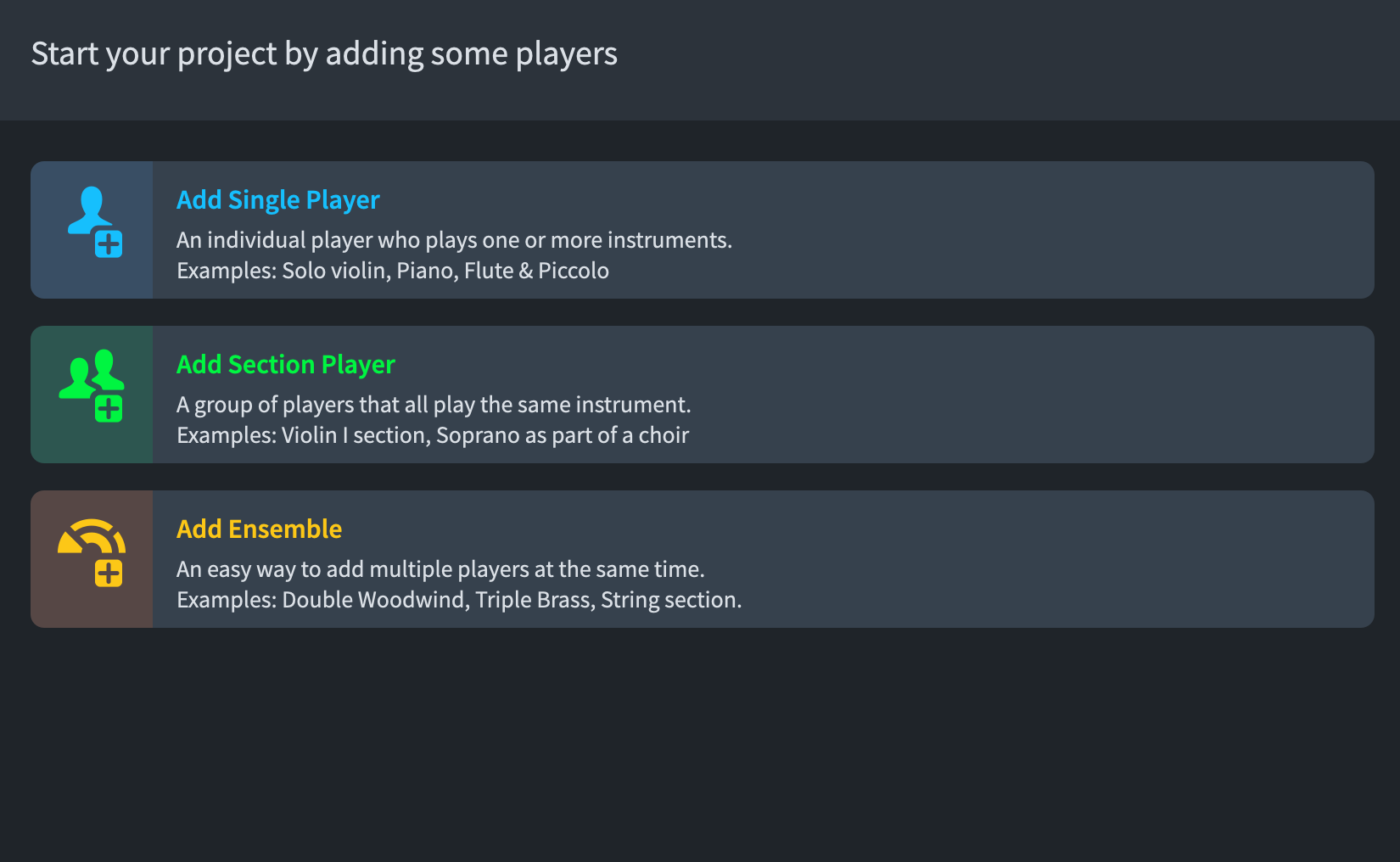
首先開啟 Setup 分頁分成單一樂手、多重樂手、編制模板
1.Add Single Player
- 支援樂器切換 (Instrument Change):如果你分配給他「長笛」和「短笛」,當樂譜上長笛閒置時,Dorico 會自動幫你在譜上寫「換短笛 (To Piccolo)」,並在同一行五線譜上切換記譜,不需要你手動開兩行。
- 獨奏專用:適合用於鋼琴(一個人彈雙手譜)、獨奏小提琴、或是管樂團中各別的席次(如 Flute 1、Flute 2)。
- 簡單說:管樂要換不同樂器就用 Single Player
2.Add Section Player
- 不支援轉化多樂器:一個 Section 只能指定一種樂器,不能像單一樂手那樣在中途轉換成其他樂器。
- 支援分譜 (Divisi):這是它最強大的地方!在交響樂團的「第一小提琴(Violin I)」或合唱團的「女高音(Soprano)」中,當音樂需要一分為二(如外側、內側琴手彈不同音)時,你可以使用 Divisi 功能,Dorico 會在同一個總譜行中漂亮地拉出兩行分譜,並在分譜結束後自動合併。
- 簡單說:弦樂要分兩部不同音就使用 Section Player
3.Add Ensemble
- 純粹是模板工具:它本身不是一種新的樂手型態。當你點擊它時,它可以讓你一鍵加入「雙管編制木管組」、「銅管五重奏」或「弦樂五部」。
- 點擊並選好後,Dorico 會自動幫你生成對應的數個 Single Players 或 Section Players。例如選擇弦樂組,它就會幫你打包自動建好 Violin I (Section)、Violin II (Section)、Viola (Section) 等,省去你一個一個手動加的時間。
第三個類似 Template 的概念
Write Page
先列出會用到的快捷鍵:
- Enter (Shift + N) : 輸入音符模式
- Shift + K : 換調號 (K = Key Signature) 輸入:G / g / 1# / 3b / 1s / 6f 都可以 (大寫代表大調、小寫代表小調、S = Sharp、f = flate)
- Shift + M : 更改拍號 (M = Measure) 輸入:3/4 代表四分音符為一拍、一小節有三拍
- Shift + B : 新增小節 (B = Bar) 選中 小節線 後,輸入數字即可
- Ctrl / Command + 滑鼠滾輪 : 放大縮小
- Shift + 滑鼠滾輪 : 左右平移移動
第一種輸入模式 (音符輸入模式)
- 按快捷鍵:Shift + N (或按下 Enter) 開啟音符輸入模式
- 8 是全音符、7 是二分音符、6 是四分音符、5 是八分音符、4 是十六分音符 ... 依此類推
- 若需要休止符,則使用 Space 代替
- 若需加入負點,則按下 . 鍵
- 若需加入升降記號,則使用 0 - = (分別代表:還原記號 / 降記號 / 升記號)
目前學到第九課:
【9:dorico输入附点音符】 https://www.bilibili.com/video/BV1qVESzaEb3/?share_source=copy_web&vd_source=d623ebb517f049fce0f2539f3dfb6911