建立新專案
互動式教學!
為了讓大家更方便閱讀,因此將圖片方入下拉式選單
怎麼建立新專案?
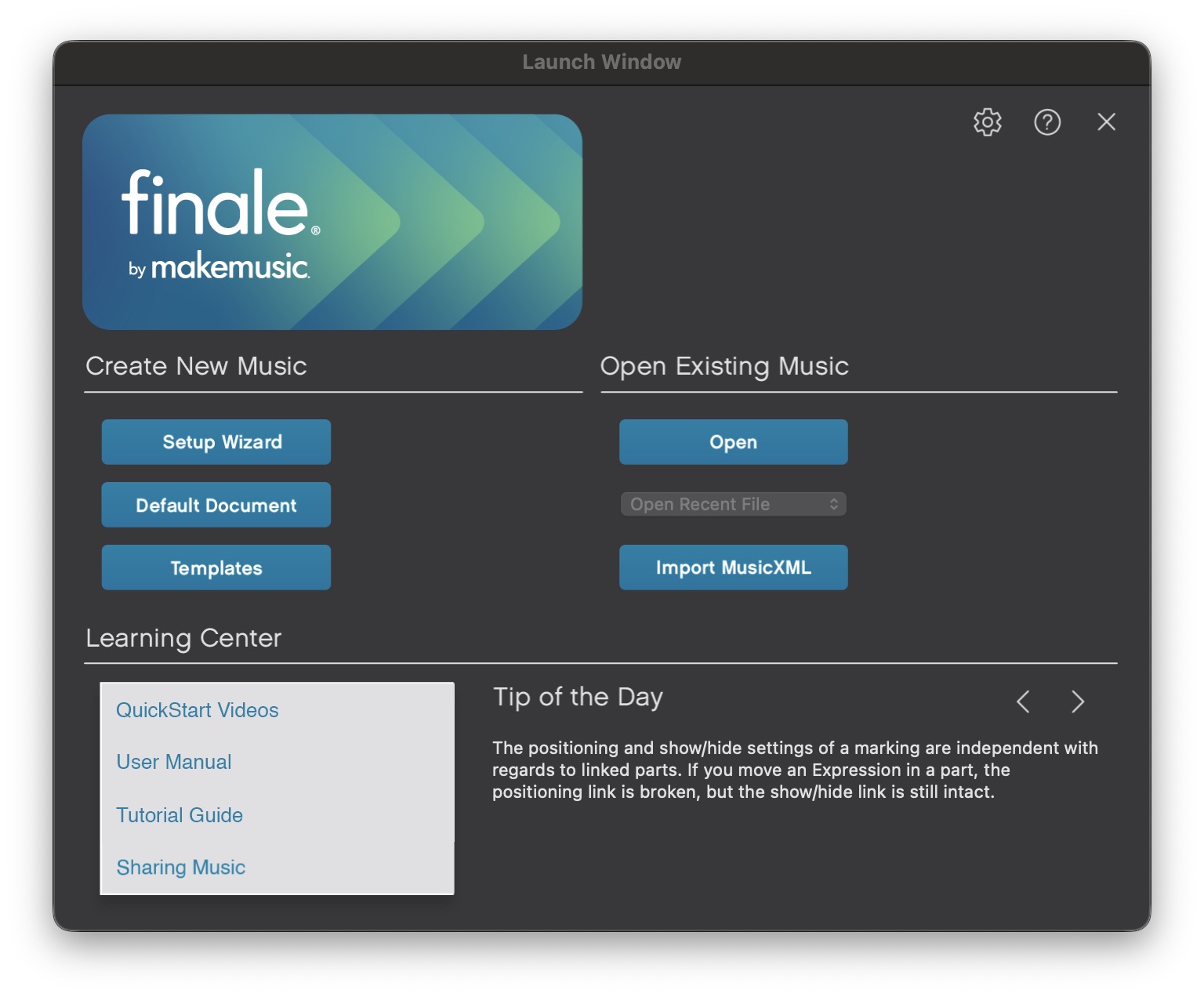
首先開啟 Finale 之後,可透過上面的 Setup-Wizard 建立新專案
第一頁為選擇模板
在這邊請先看圖片後往下閱讀!
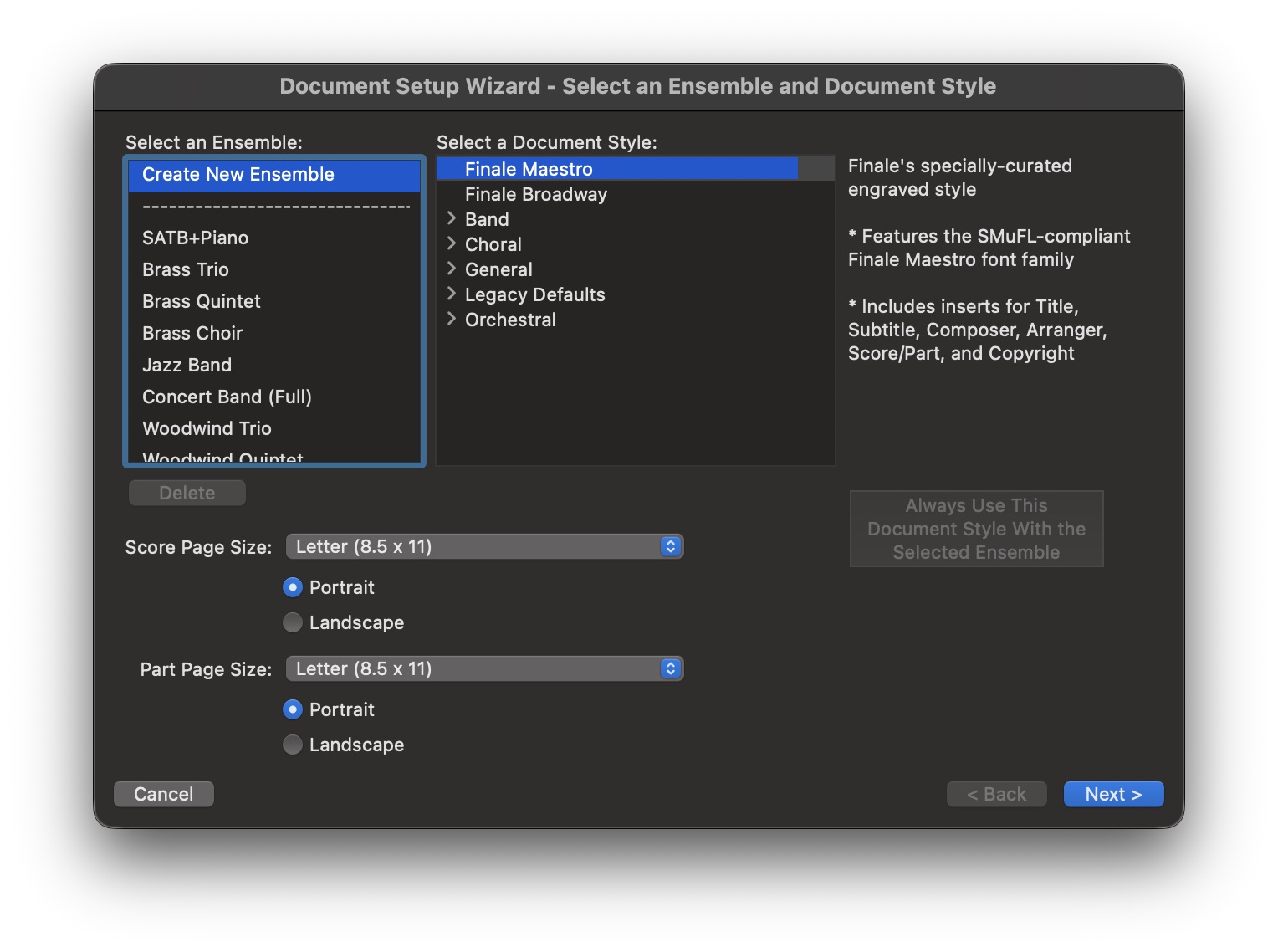
不過建議養成好習慣是:
注意!
不要使用模板
- 直接按
Next(或著Enter)
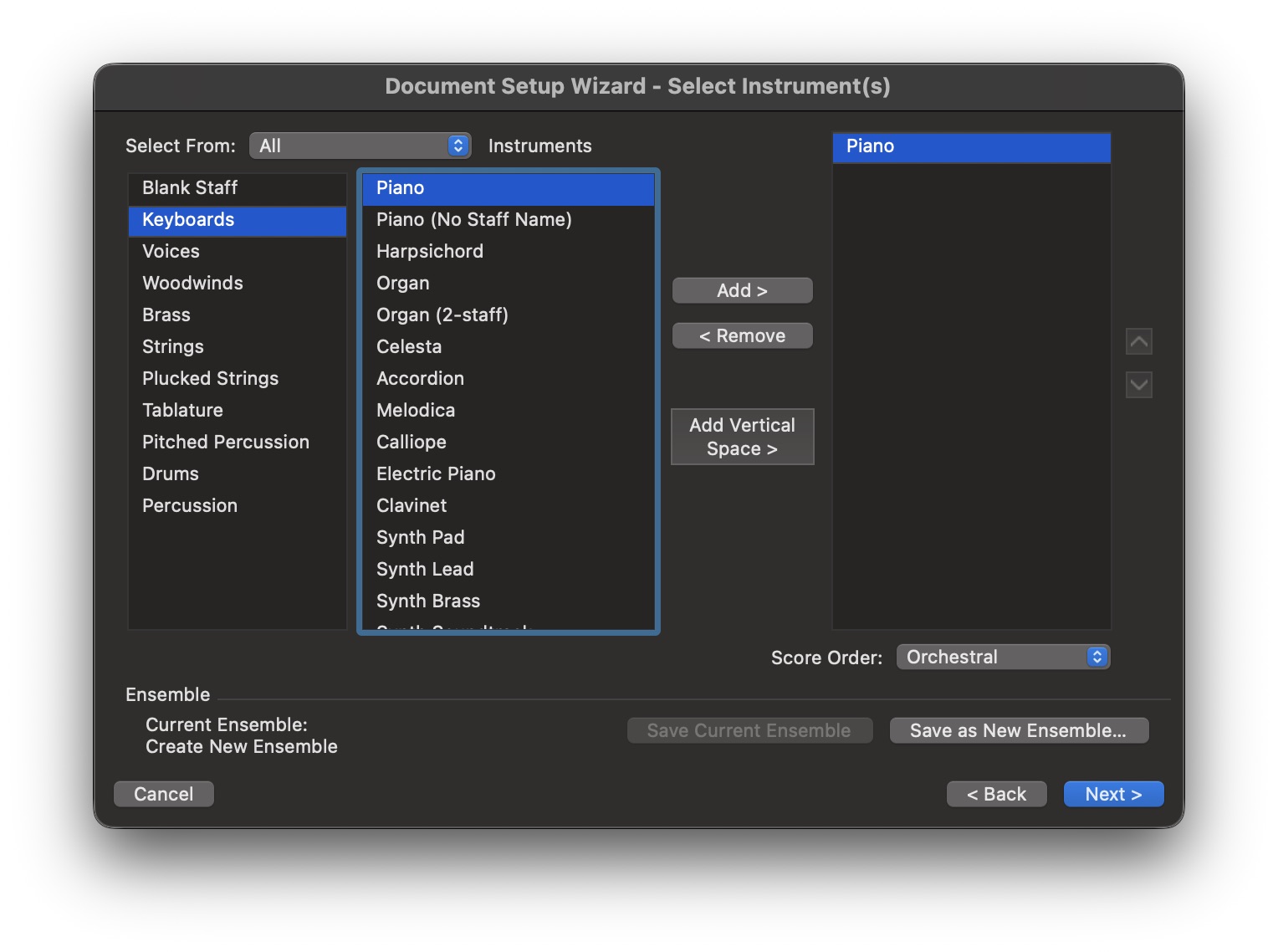
選擇樂器
接下來是選擇樂器!選擇要的樂器後按Add加入或著Remove移除
- 繼續按
Next(或著Enter)
樂譜資訊
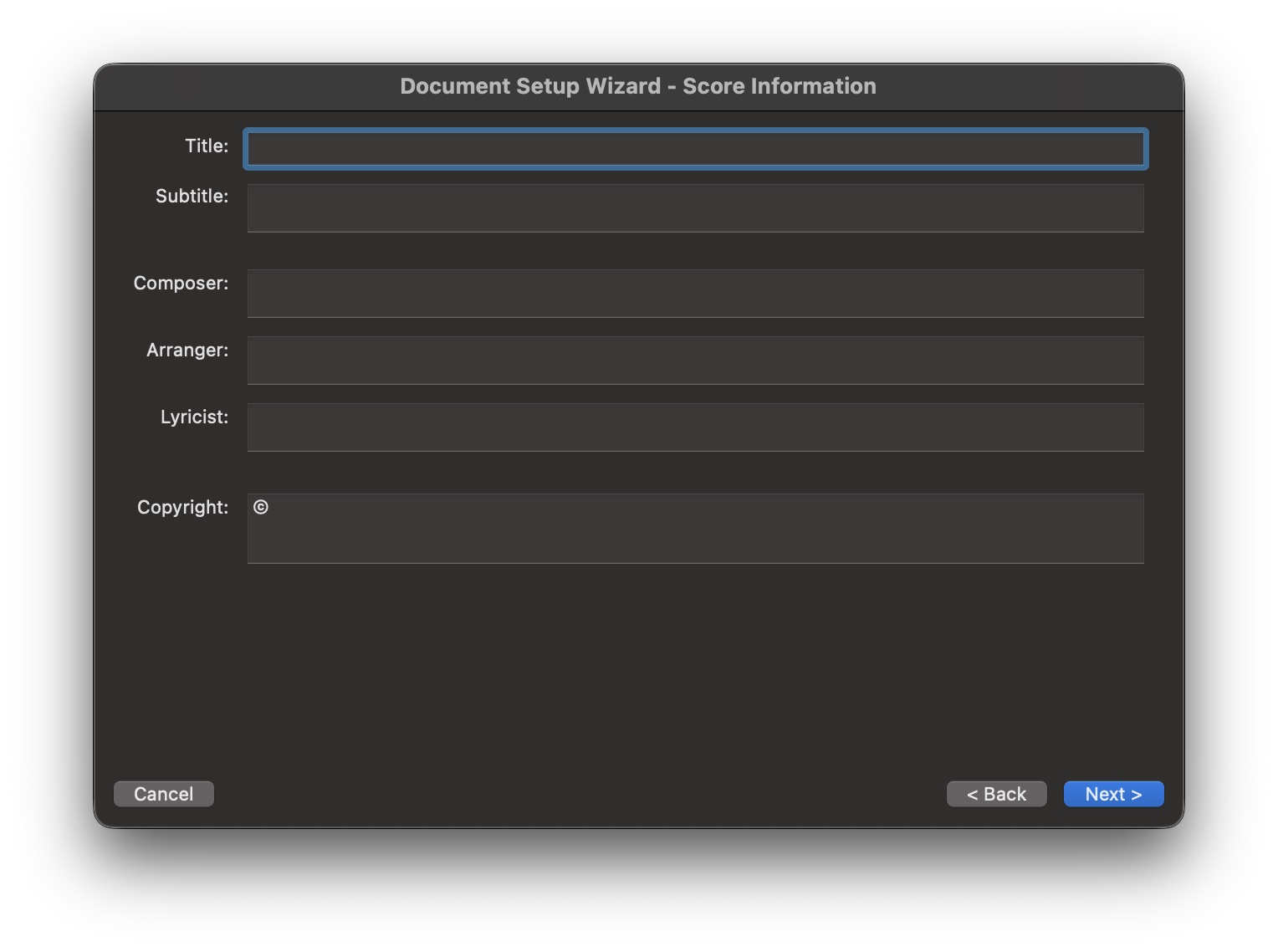
這邊建議什麼都不要填,除非你怕有人拿這譜去販售 🤣🤣
名詞解釋
- Title:
標題 - Subtitle:
次標題 - Composer:
作曲家 - Arranger:
編曲家 - Lyricist:
填詞者 - Copyright:
版權資訊
樂譜屬性
這邊建議什麼都不要改,之後再改啦!如果你有強迫症建議把預設小節數:31 改成 任何整數
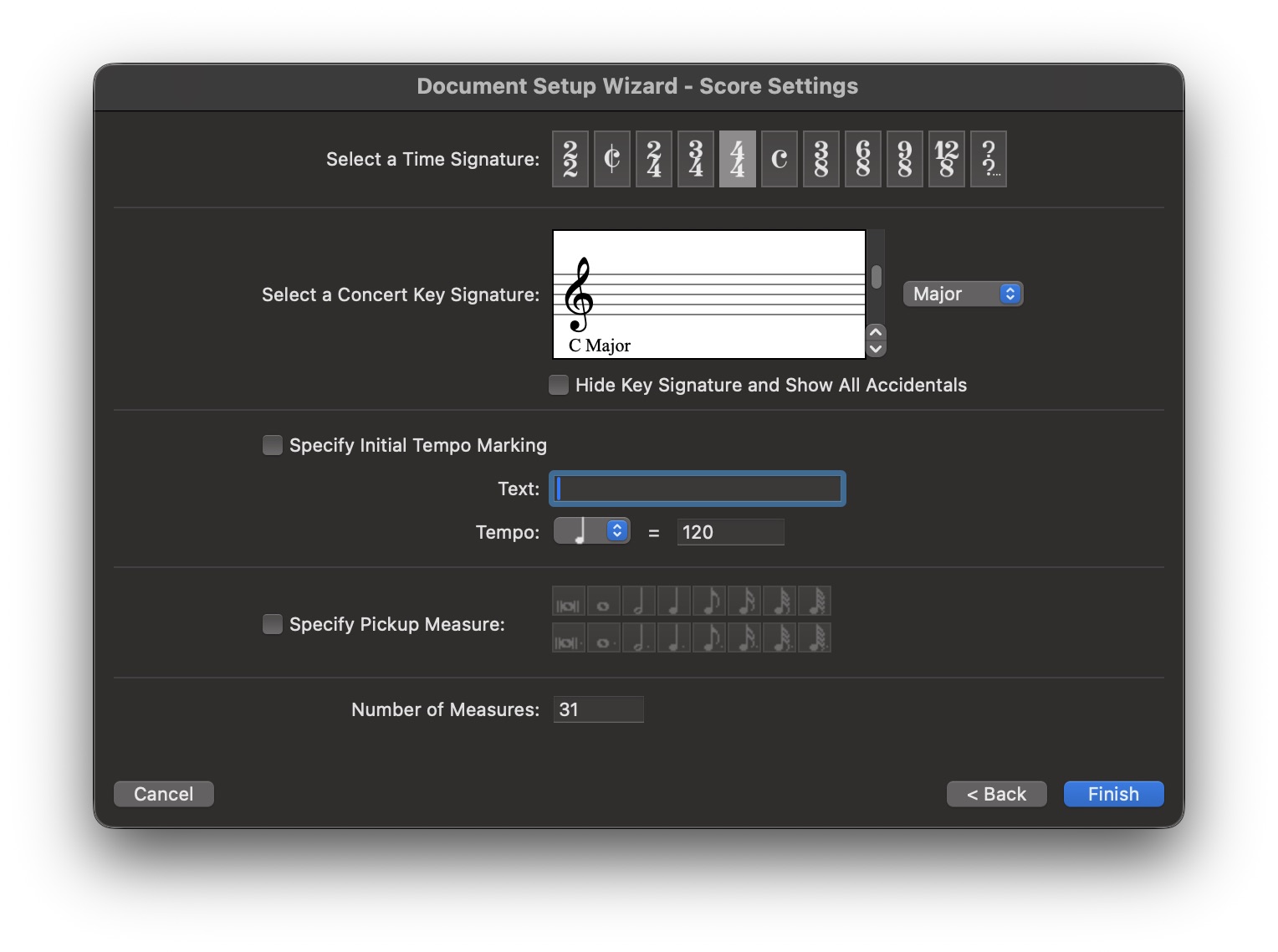
看個人! 1
然後建議讓
樂譜速度顯示!
這樣隨時可以修改速度
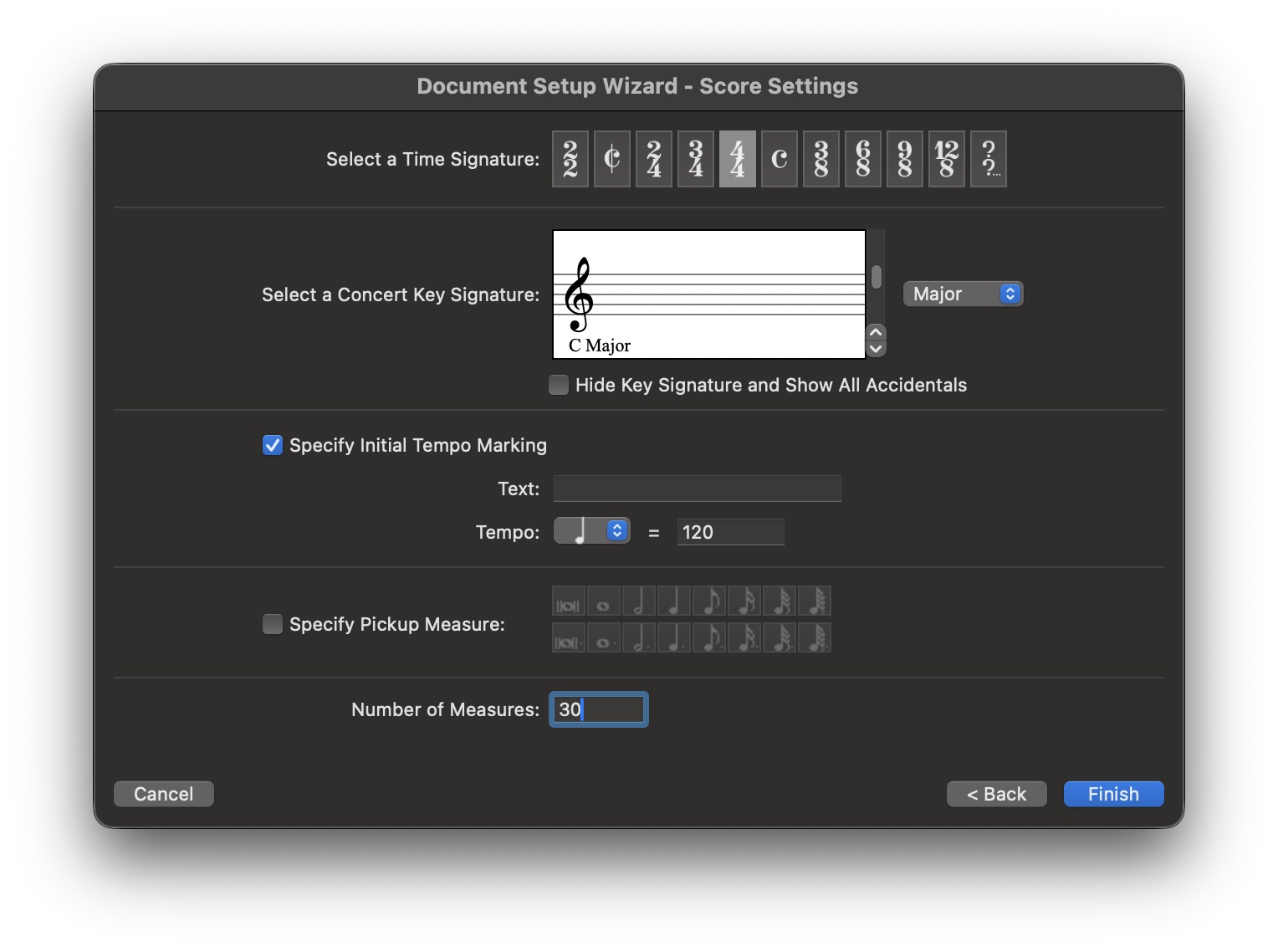
按
Finish(或著Enter) 完成建立樂譜!
快速新增五線譜
這樣皆算是快速設定,我是習慣直接建立空白五線譜
可以到上面選單 > File - New - Default Document
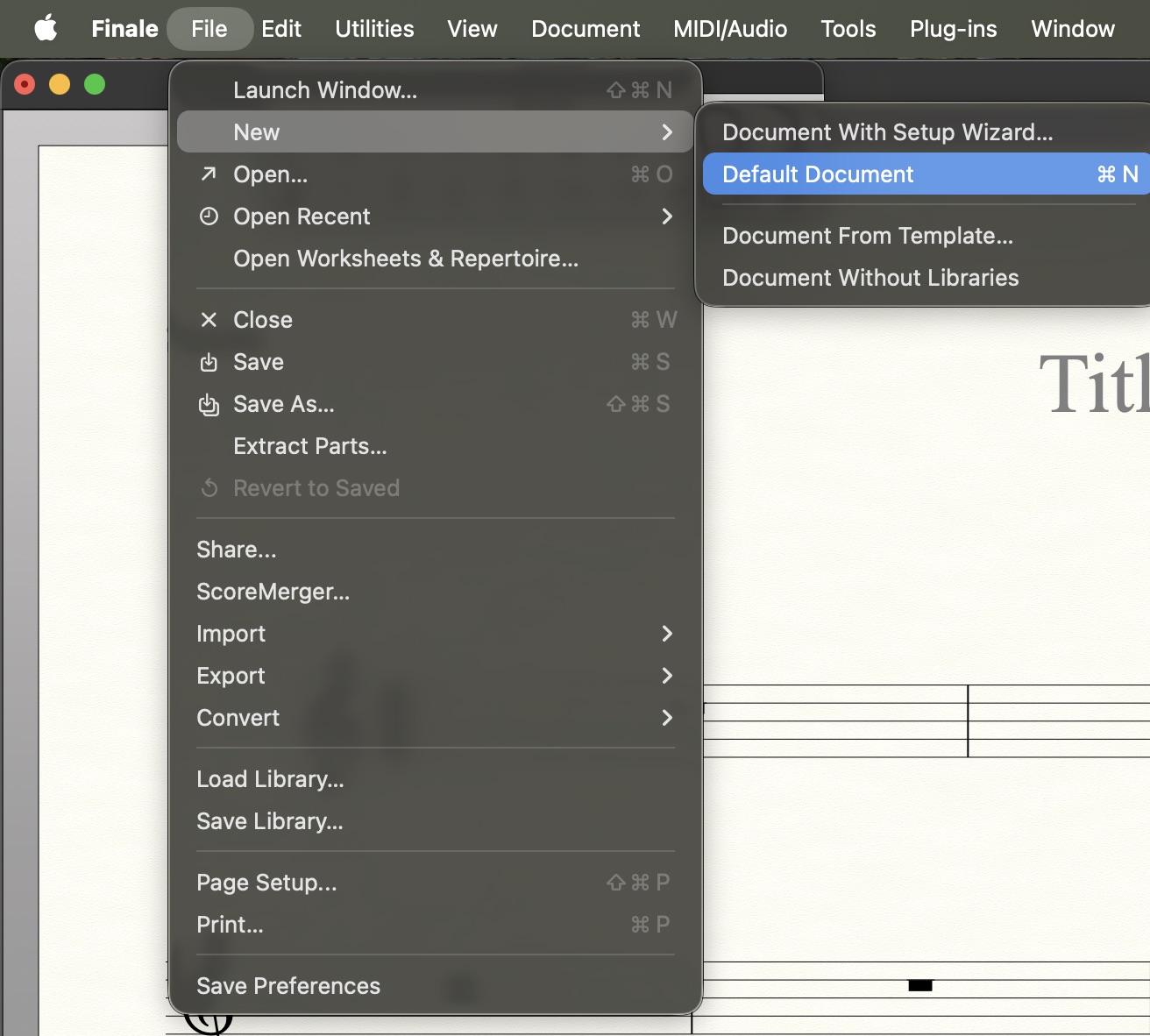
快捷鍵設定
你會發現在上面我有設定快捷鍵 ⌘+N!只要開好 Finale,直接按快捷鍵就好了超爽!
注意
預設快捷鍵:⌘+N 是開啟Setup-Wizard
超爽設定!
- 步驟一:找到設定!
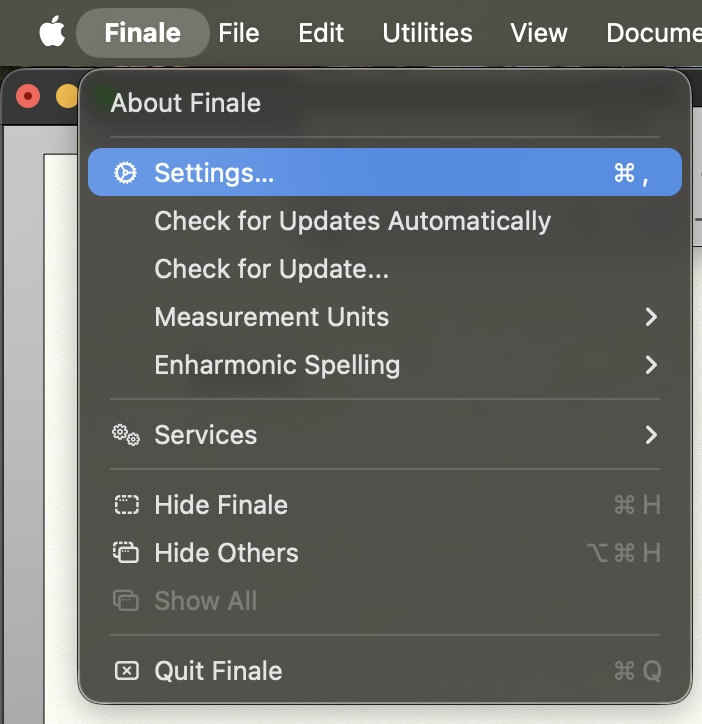
- 步驟二:修改Default New Operation為
Default Document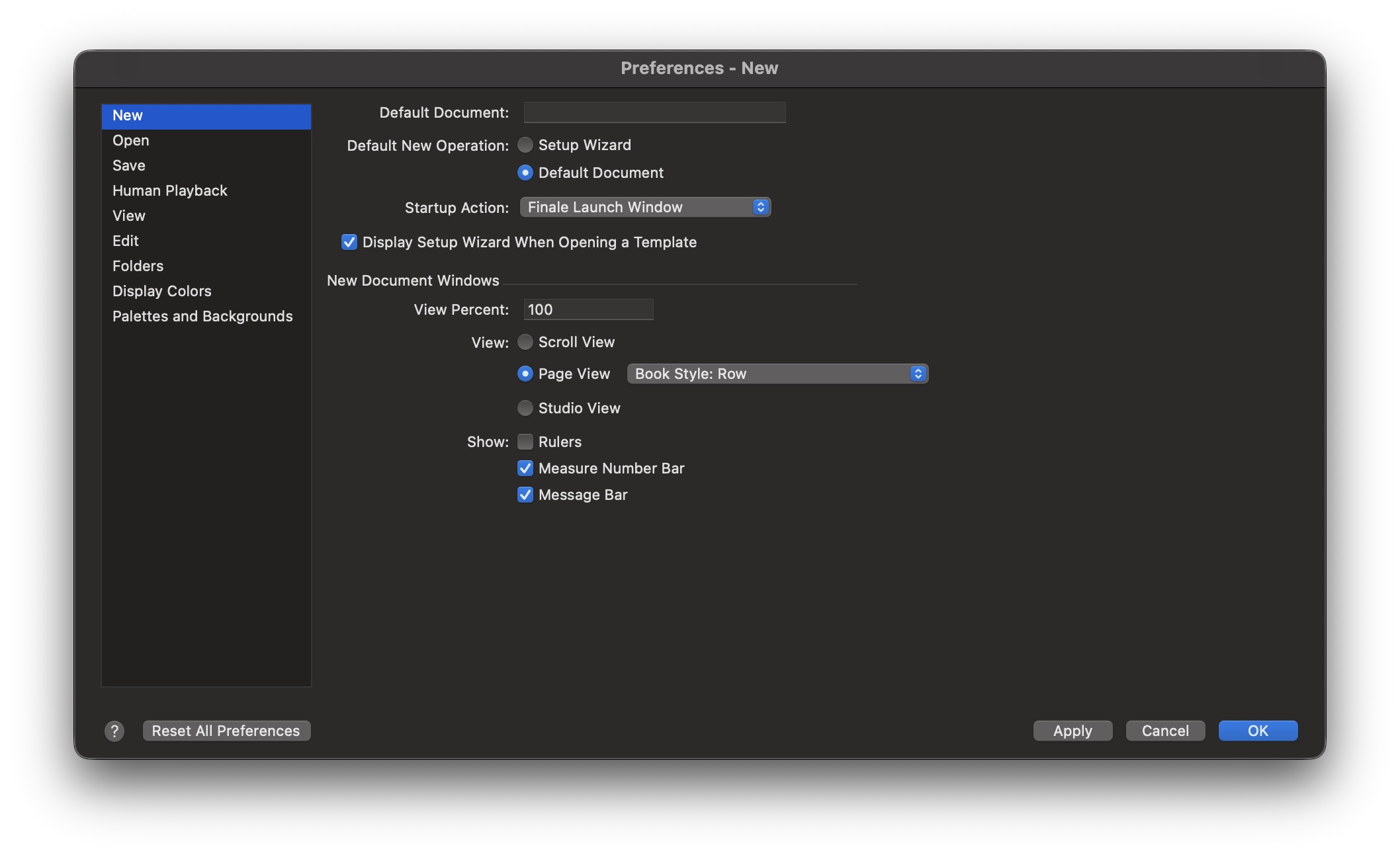
- 下面記得按 Apply
補充!
在這設定當中:
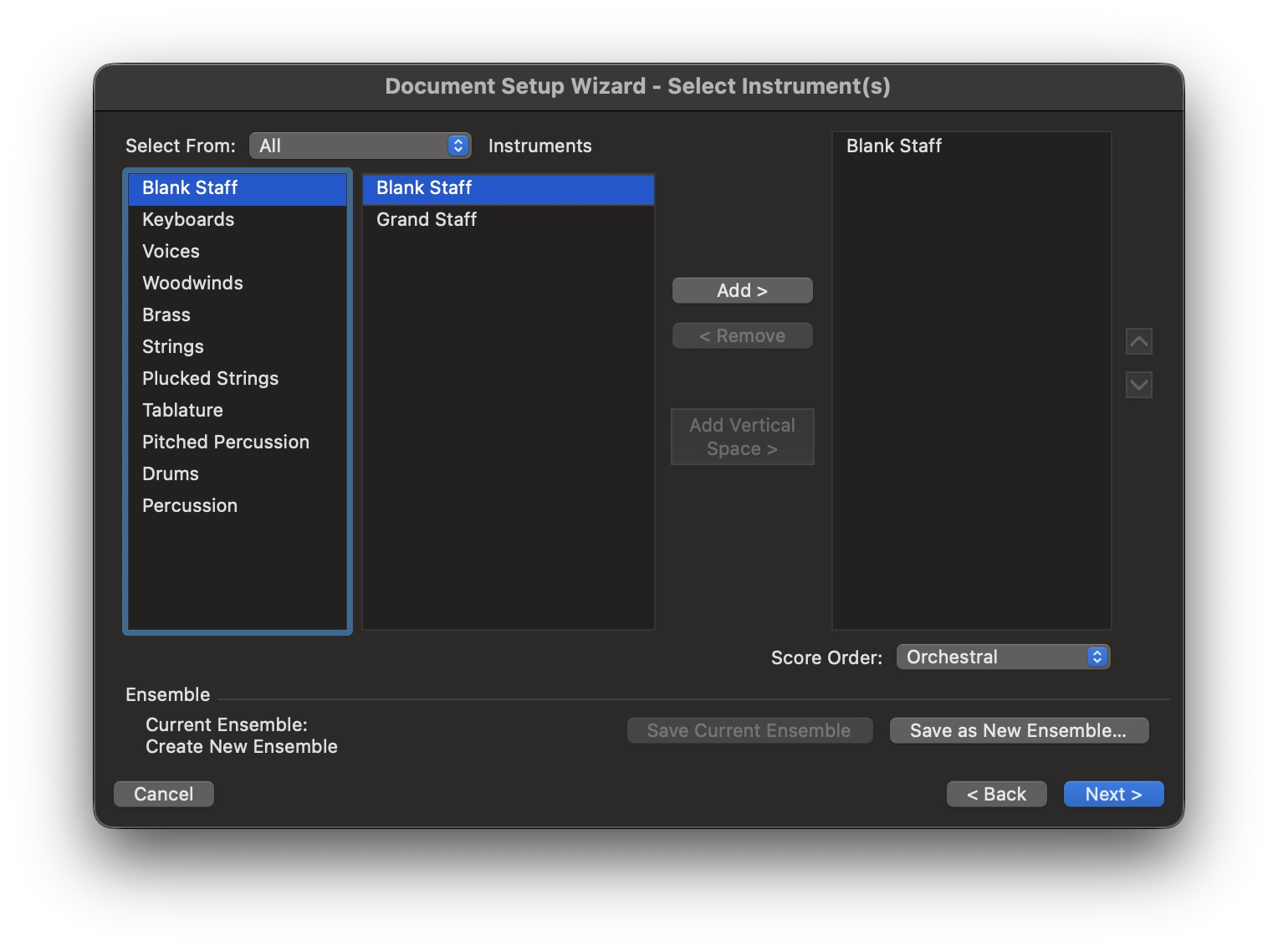
名詞解釋
- Blank Staff:
單一行譜表 - Grand Staff:
鋼琴大譜表