快速音符輸入
認識介面
先認識介面吧!
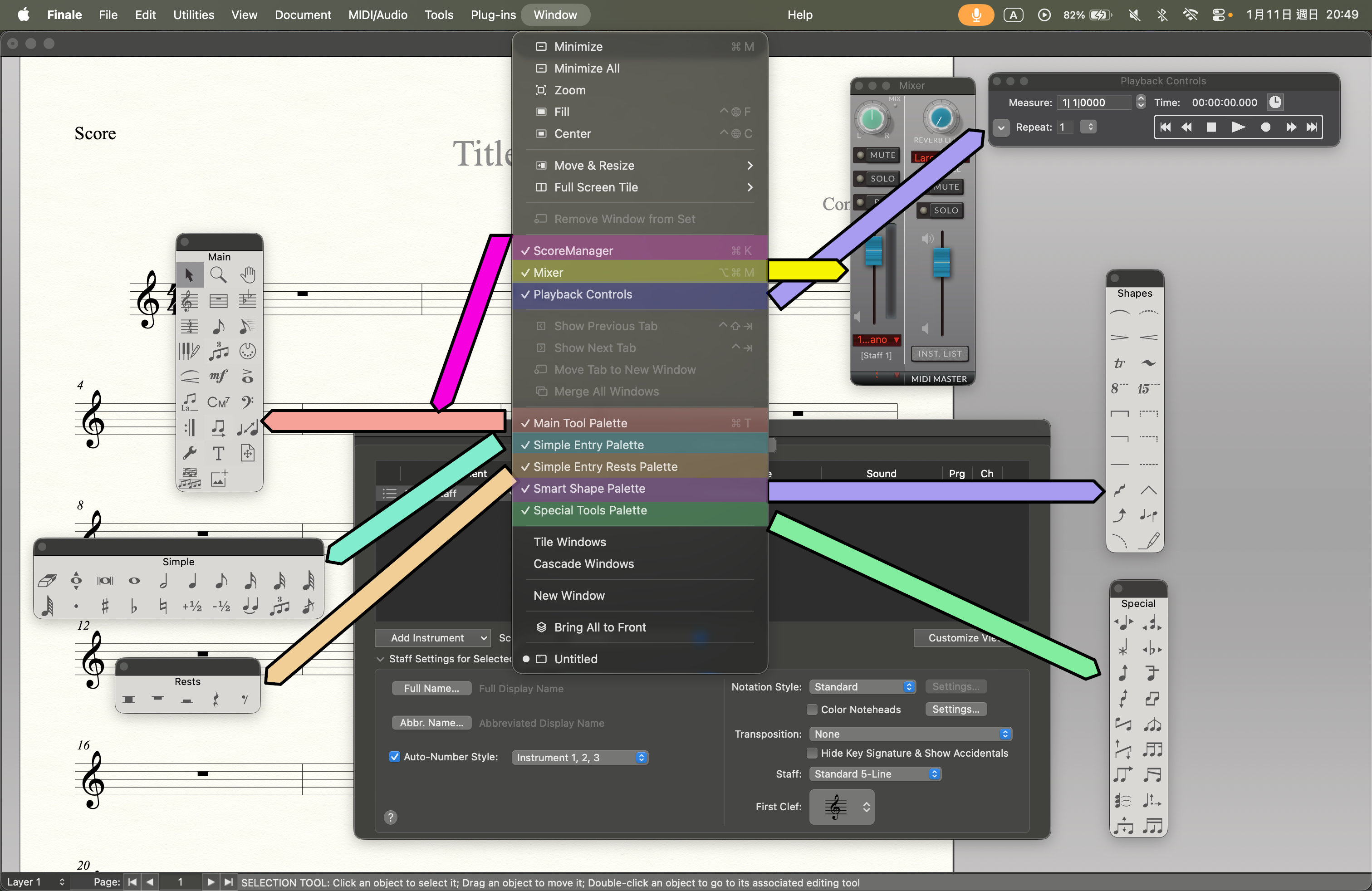
名詞解釋
- ScoreManager:
樂譜管理器
技巧
下面你看到的一個大視窗,就是他!它可以讓你新增樂器,甚至載入自己的 VST
- Mixer:
混音器
技巧
在這當中,可以調整個別樂器聲音~ 許多聽寫出題老師會故意把拍點調小聲
- Playback Controls:
播放控制區
技巧
在這當中,可以播放樂譜! 常常會想要重中間聽,就從這裡調整
- Main Tool Palette :
主要編輯工具
所有編輯相館都在這裡!
- Simple Entry Palette:
音符工具 - Simple Entry Rests Palette:
休止符工具 - Smart Shape Palette:
繪製工具 - Special Tools Palette:
特殊工具
以上除了
Smart Shape Palette 其他皆使用快捷鍵完成!我的預設!
基本上我只會開:
Playback ControlsMain Tool PaletteSimple Entry PaletteSmart Shape Palette
在 Finale 當中,要怎麼輸入音符呢?
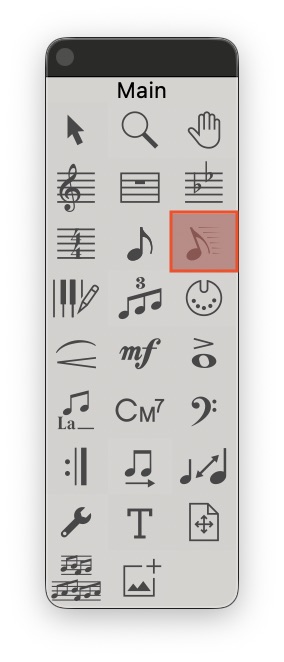
使用 Speedy Tool
在畫面中有看到超帥的工具!就是他~(自帶幾條線🤣)
選擇音高
接著點選要輸入的小節,
- 使用上下方向鍵Up + Down 選擇音高
- 使用左右方向鍵Left + Right 切換小節
選擇節奏
鍵盤上的:1、2、3、4、5
- 八分音符是
4 - 四分音符是
5依此類推~
備註:按
.是附點
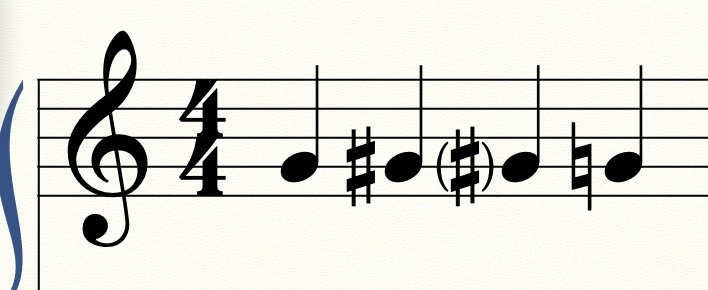
臨時記號
- 簡單記憶:
- #:
+(Shift + =) - b:
- - x:按兩次
+(Shift + =) - bb:按兩次
-
- #:
- 超級好用:
- #:
S - b:
F - X:
X - bb:
V
- #:
括號包含臨時記號:P
其他操作
- 刪除音符:
BackSpace - 刪除該音符(保留其他
和弦音) :Shift + BackSpace - 休止符 :
R - 連結線 :
T/= - 隱藏音符 :
O或著H - 符桿上下位置 :
L - 裝飾音 :
G - 分開(分割八分音符)/
- 切換到下一個樂器 (Enter)
- 切換到上一個樂器 (Shift + Enter)
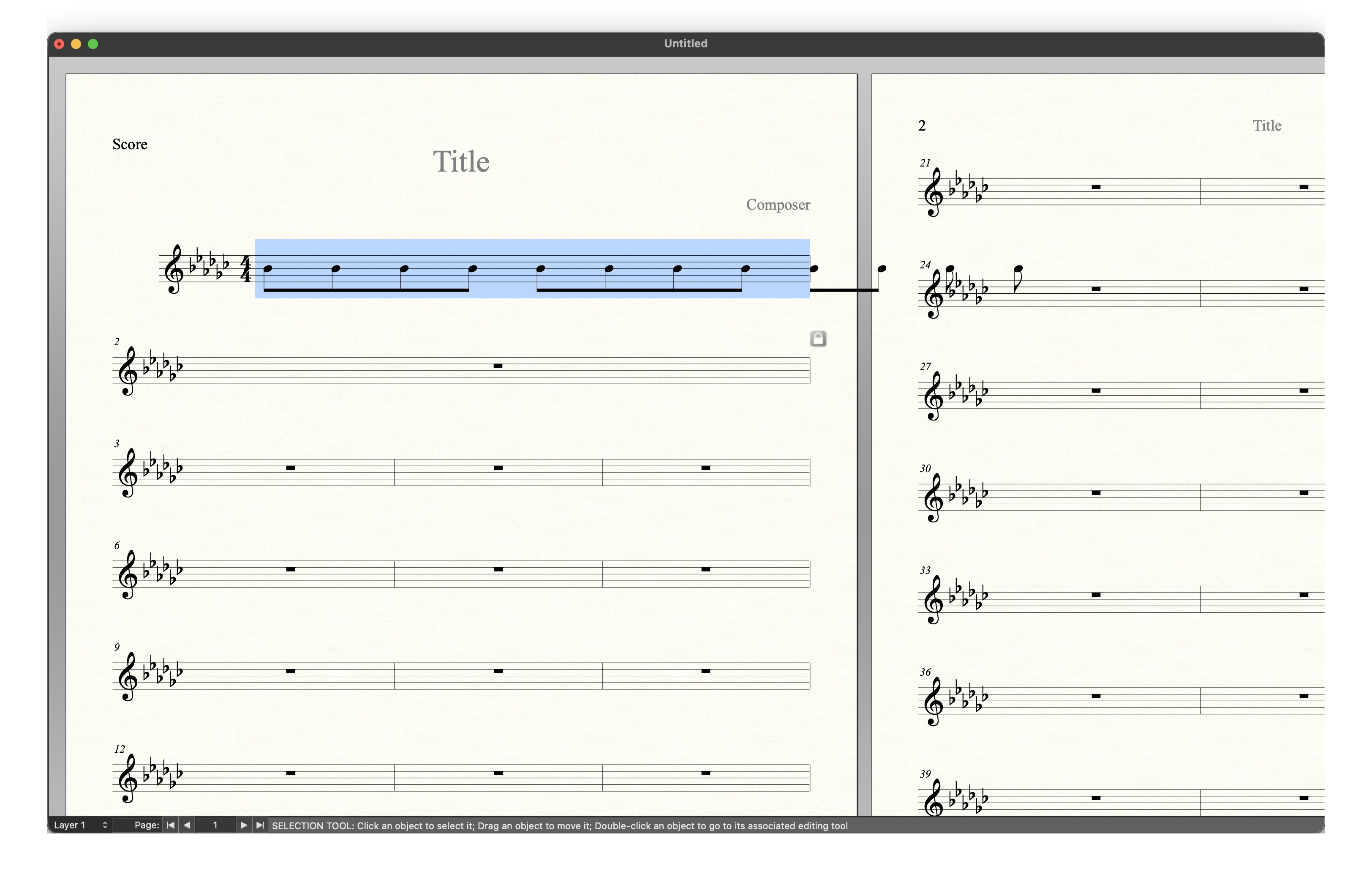
輸入三連音!!
- 先輸入八分音符三個!
我輸入了四組,會出現錯誤!!
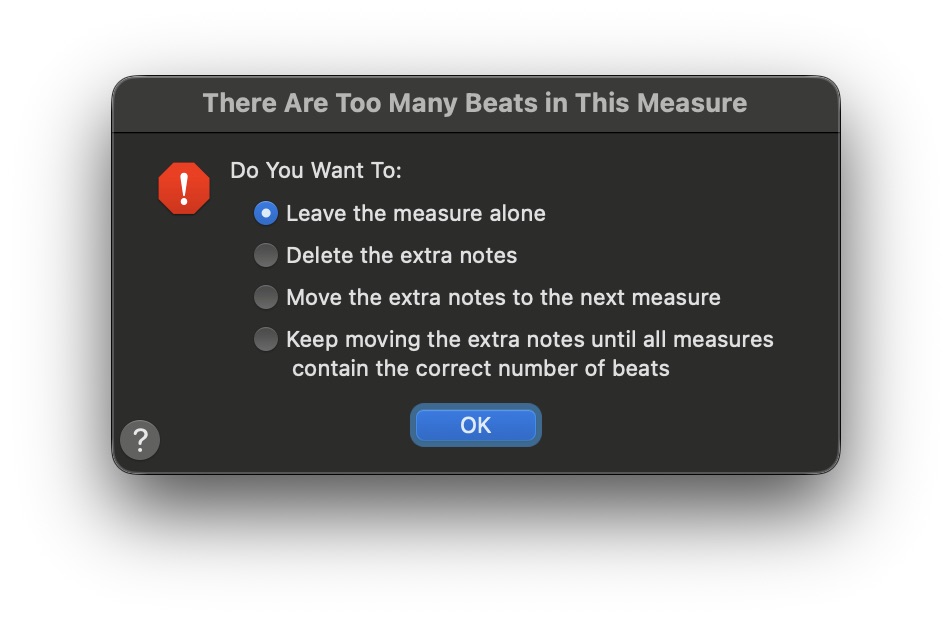
不要理他,按OK
- Leave the measure alone - 保留多打的音
- Delete the extra notes - 刪除多打的音
- Move the extra notes to the next measure - 將多打的音移動到下一小節
- Keep moving the extra notes until all measures contain the correct number of beats - 將多打的音移動到下一小節,直到移動完畢!
在這邊選擇
Leave the measure alone然後就會...
非常之醜!
選擇三連音工具
使用三連音工具!
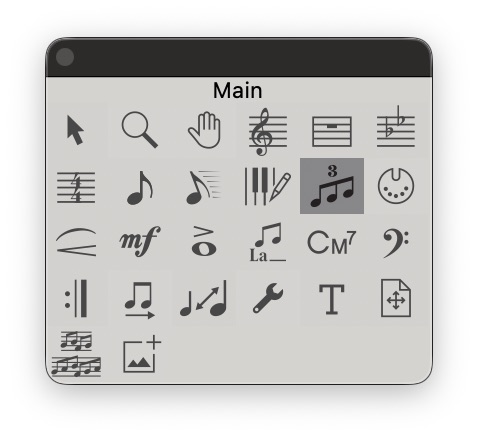
在 第一個 八分音符上面按兩下!
會跳出一個框框
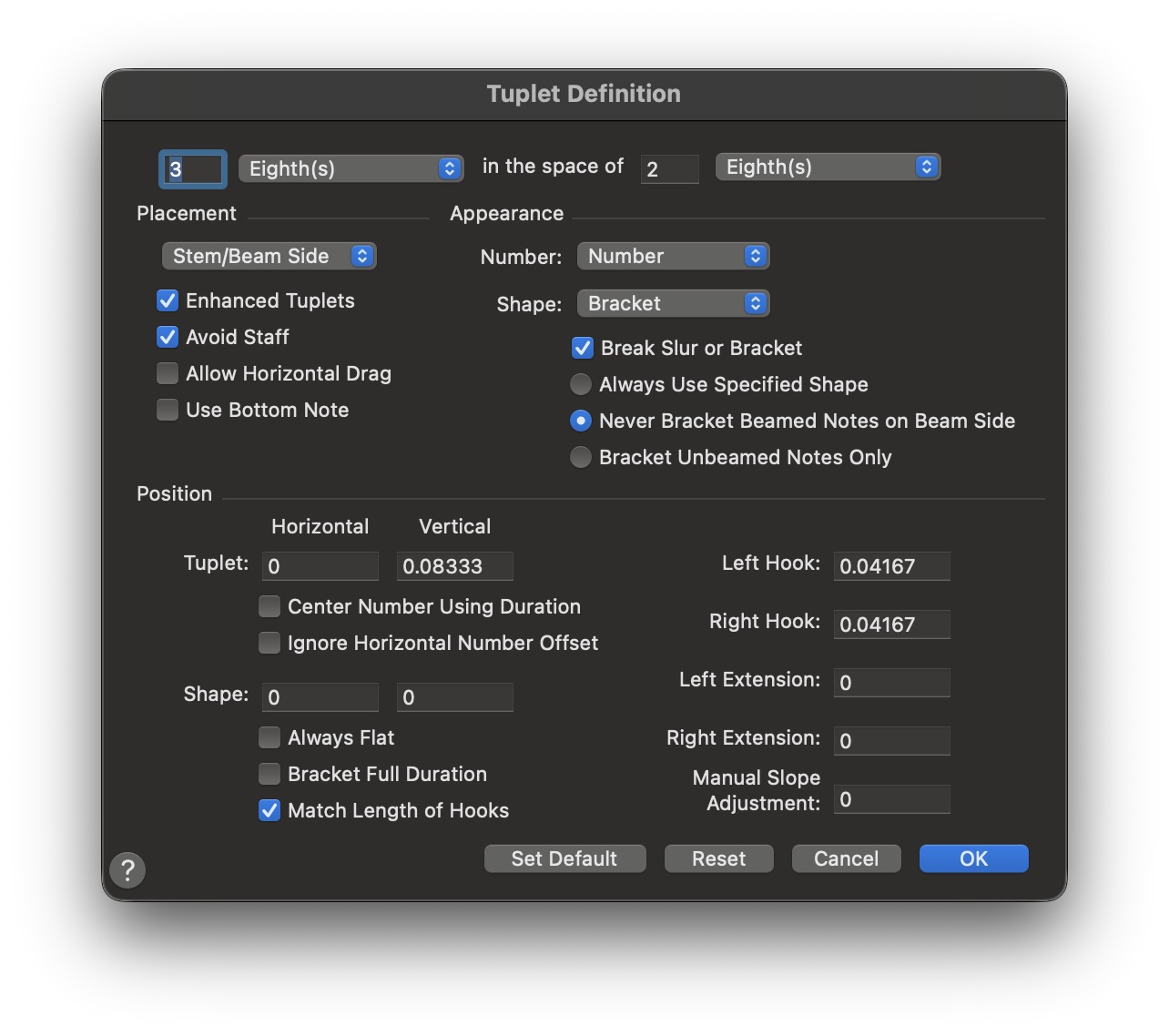
解釋
- 3 Eighth(s) in the space of 2 Eighth(s) - 前者是
幾連音,後者我不知道 😅
- 直接按
Enter